
血清合成器 官方手册全汉化 首发 (上部)
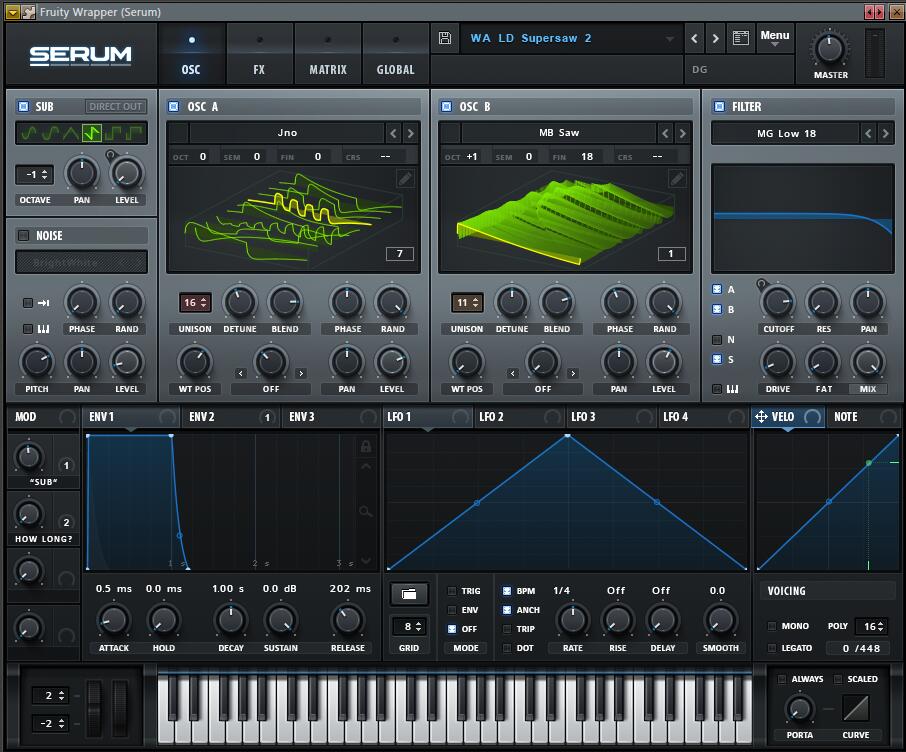

- 血清合成器 官方手册全汉化 (网页重排版)
血清合成器是近几年世界上比较流行的软件合成器,任何音乐风格的制作人无论大牌与否,都多少有之接触,他的火爆程度超越了Sylenth1 、Refx Nexus、Massive等老牌合成器。本人在学习血清的时候用的是官方手册,也就顺带翻译了手册,准确程度可以达到95%以上。我相信一个会使用其他合成器的人阅读本文之后可以完全学会血清,去创造属于你自己的音色。
个人是做Hardstyle的,我自己不使用血清。就个人感觉而言血清声音湿润、圆滑、饱满,更适合做现在电子音乐中的DNB,TRAP,FUTUREBASS之类的风格,当然一样可以胜任其他风格,只是说技术的好与坏。血清的确是我见过的所有软件合成器里最强的之一,他的调制功能众多,可以波形自绘,拥有独特的波形运动,是软件合成器里的新标杆。
说一下,这个东西没收一分钱,看不看,喷不喷,都随意。也接受不注明出处的转载,不注明出处也好,加上你自己的名字转载也好,我看不到,我也不想看到,这样做我都不会损失一分钱。不要来打扰我就好
1.2 章节为官方注意事项与目录,不加入本文。
3. 开始使用
第一步:添加血清
血清是一款发声器,所以应当添加到宿主的发声器通道中,如果你不知道怎么操作这一步,请阅读宿主手册应当怎么添加插件,或者是联系我们。在此之后,按下你的MIDI键盘,血清应该会发出 默认的音色,你也可以通过点击界面里的键盘来发出声音。
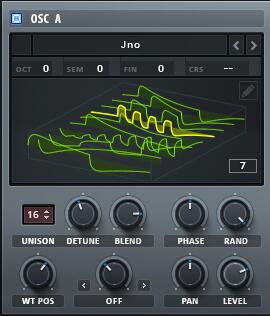
3D波表振荡器界面展示
第二步:加载预置
如果你不想自己合成音色 那么也可以用预置。点击 -INIT-,音色库界面将会展示出来,如果此音色库有多个音色,你可以使用左右箭头来前进后退选择前后音色。 磁盘图标可以保存当前音色,在下方有两个可编辑的标签:注译与制作者。双击 就可以编辑,当该音色被保存,标签也会被保存。

预置菜单,点击蓝色的标题你将会看见音色库
鼠标悬停帮助
当你把鼠标悬停在任何旋钮 或者推子上数秒,将会出现 关于此旋钮推子的调制/被调制信息。当你懵B的时候你就可以用用这功能 尤其是一个旋钮用于调制多个参数的时候 可看右方图示
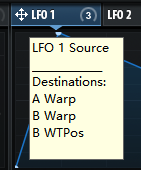
本1号低频振荡器 调制作用于 A振荡器横向运动旋钮 B振荡器横向运动旋钮 B振荡器纵向运动旋钮
4. Wavetable Oscillators 波表振荡器
波表振荡器是血清的心脏,但是和其他波表合成器不同 血清的波表震荡是可视化、可循环的 这表示说你可以得到更加出色、更加多样化的声音 血清合成器精心设计了一个可视化可循环的振荡器 他的目的是给予你创造听觉的极限 这是其他波表合成器所没有的功能 但是这也需要更好的CPU与电脑来支撑它
波表是什么
波表是一段采样数据(或波形)以循环播放方式来得到声音的合成方式
频率由这些循环的速度而决定 音高由内容决定
解析血清的波表合成
血清的波表包括高达256个子表 或者是一个单独的框架 最好的情况(最多) 这256个波形你全都用上 一般情况下你只能听到256个波形中其中一个的声音但是你可以使用WTPOS 旋钮通过运动这些波形让声音在多个波形中不断切换变化(见此控件章节)
技术上讲、最大的声音可以由2048采样×256子表×32分量=2兆 构成
其实这些大多数波表你都用不上的、常用的只有几个子表
这些子表的波形允许在波形编辑器中被修改 可以让一个波形平滑的过度到另外一个。这些波形可以由淡入淡出式的发声 也可以由频谱形态发生(图)
血清的发声的计算方法是用了几个波形 而不是全部编辑器里所有的波形
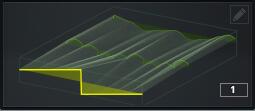
3个波形构成的运动框架,当前为黄色,还有两个绿色,请注意他们中间的灰色 这就是框架
波表振荡器模块
血清的声音通常由两个振荡器发出 还有一个噪音发声器和子振荡器 后述
主振荡器的使用
振荡器的左上角有个电源按钮 蓝色 打开即可使用。关闭的话将不再占用CPU,整个面板变为灰色让你可以更好的意识到此振荡器为关闭。使用双振荡器合音色时可以暂时关闭另外一个而专心调制当前的振荡器
波形界面
波形区拥有2D和3D两种显示方式,单击即可切换
2D模式下,你只能看到当前单周期的波形,2D视图优点在于你可以详细看到此单个波形的构成形态与实时变化(后述)。3D模式下你可以一览所有波形,每一个波形用绿色显示,框架用灰色显 示,当前波形用黄色
波形总数值在右下方显示
波形放大镜
右上方有个铅笔图案,点开即可放大与编辑(后述)
波表菜单
点击子表波形名称可以打开波形数据库,你可以自己创造自己的波形文件。使用左右箭头在当前波形库前后选择 (类似音色选择)
波表的保存
当你变动了波表编辑器里的波形,或者是导入了你自己的声音 你将会看到波形名称的变化。 单击名称左方磁盘按钮可保存自己的波形数据文件。
强烈建议建立个人的波形文件库,并不要覆盖原厂音色调用的波形表库。
否则预置音色将可能产生变化 如果有疑问,总是保存新文件
注:血清将永远保存用户编辑的波形(例如打开了一个音色,添加了该音色的子波表波形,而把该音色存为新用户音色),一个波形会占用8KB到4M的磁 盘空间,这取决于你。这样你可以和朋友分享音色,不用担心波形丢 失。所以不用保存编辑过后的波形文件,除非你想自己建立个人的波表库
这样一来确实占用了你电脑的空间,有一个serum.cfg文件可以做高级修改,但是不推荐这样做!
音高的控制
血清每个振荡器拥有3个调整音分的参数 他们在振荡器上方显示
从左到右依次是 八度音阶、一个半音、音分、还有个粗略调制 他们是分开调制的,而不是以36.04这样的表来显示。如果你想用LFO来调制八度音节, 这样你就可以看出分开显示的好处了。当然给最后一个粗略调制绑定LFO来调制可以有更好的用处
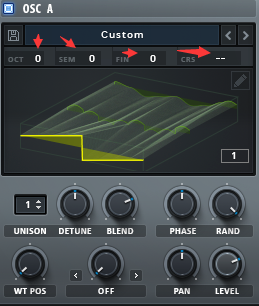
振荡器面板中的音高展示 你可以使用鼠标悬停功能
Unison 齐奏
位于振荡器的左边,通过数字框选择由多少个声音齐奏。 这是一个特殊的堆叠震荡法,就像多个同样音高的波形在震荡只是去谐了。这项功能十分常用,也是占用CPU的一个功能。血清允许你堆叠多大16个声音,一般合成器为8个。 并不是每个声音都需要用到这么多,越多的堆叠会让声音更糊
请别盲目的堆叠
齐奏去谐 – Unison Detune
只有当齐奏大于1的时候生效
齐奏协调 – Unison Blend
只有当齐奏大于2的时候生效,因为2以上的数才有中心点。 该功能会让去谐更加协调或者不和谐,产生一种干湿感。
WT Pos 波形运动 (纵向运动)
需要多个波形,旋钮在7点方向为关闭, 选中的波形用黄色表示, 实践一下你就明白 请用3D视图
Warp Menu 波形运动 (横向运动)
这是WT震荡的一个下辖功能,默认为关闭。你选择一个经超模式。 你可以用小箭头来选择不同的经超模式。旋钮控制效果深度。打开2D模式观看你将详细看见波形的运动方式。
你必须把血清的音色想象为立体的。
WT Pos 为前后,可用于截然不同或者是极其类似的多个波形的波形切换 Warp Menu 为左右,作用于单个波形的多样化变化。
以下为经超模式详细表述
- Self Sync 自我同步:经典的共振峰。波形反复重复反复加快,最好适用于方波与锯齿波当中。
- Windowed Sync 窗口同步:准确说是应该叫窗口同步。在头尾把波形软化以削弱自我同步的不连续性
- Bend +捏造:把波形往中间挤压
- Bend - 拉伸:把波形往外拉伸靠近边缘
- Bend +/- 挤拉混合:12点方向为默认,往左为捏,往右为拉
- PWM 脉宽:将整个波形往左边推,方波经常使用
- Asym +不对称:与捏造类似,这个是把右边的往左边挤 而不是一半一半
- Asym - 不对称:把左边的往右边挤
- Asym +/- 不对称:12点方向为默认,往左为把右边的往左边挤,往右反之
- Flip 翻转:完全翻转 12点方向为翻转180度
- Mirror 镜像:这个方式言语不好描述你自己看了才知道 左右波形呈完全镜像
- Remap 1 重划分:一个类似放大镜的功能,可以通过绘图放大某个区域
- Remap 2 重划分:复制式的重划分,首先复制一段当前波形重划分 而后放大镜只能缩小或者放大中间部分
- Remap 3 重划分:正弦映射法。复制三份波形,放大或者缩小波形衔接处
- Remap 4 重划分:复制四份波形,变动波形衔接处
- Quantize 量化:一句话就是马赛克效果+放大
- FM (from other OSC):用另外一个振荡器的波形调制当前振荡器波形
当前振荡器波形不会变动,因为他用的他旁边的那个。同理两个振荡器无法互相调制,即同时选择此类频率调制功能。 只能使用上述的波形变化法来调制另一个。
- AM (from other OSC):同上,除了振幅
- RM (from other OSC):同上,除了环形调制
- FM NoiseOsc:用噪音发声器来调制,这会很有趣的。噪音发声器必须打开
FM Sub Osc:用子振荡器来调制,子振荡器需要打开,但是音量可以为0
Phase Knob 相位
这个功能用于什么时候波形开始震荡,这个跟一个WAV采样选择播放起点是一样的道理,但是波形往往都很复杂,太低的效果不容易听出 变化。
- 平滑波形与快速的起始:
如果波形是一个正弦波,并且包络的起始非常快, 你会听到一个打击声(前提是相位旋钮设置为非零交叉 点,0%或50%表示默认正弦波的过零点)
- 2个振荡器:
两个振荡器之间相位的作用非常明显。(相位抵消) 调整两个振荡器的启动时间将导致不同的音调。
如果你使用震荡器的2D视图,当你移动你的相位旋钮 你会看到一个黄色的光标 这指示说哪里开始发生相位 如果你调整到100,你会看到MEM而不是100,因为100就等于0了,这是这个功能的一个特殊情况。
还会吃内存,请不要这样做。
Random Knob 随机旋钮
这个旋钮可以看作是相位的参数被随机决定,为什么我要随机化相位开始的地方?以下几点
为每个音符提供一个不同的开始
为每个音符提供一个随机的音高(多震荡器共同作用会相位抵消)
减少一定的去谐效果
这里举例说明,如果你想听到随机的相位效果
1.相位旋钮扭到0
2.随机旋钮扭到0
3.提高齐奏效果,如8
4.下拉齐奏去谐,如0.10
如果这样设置你会听到一个音头,因为所有声音在同时的开始相位。 然后慢慢的去谐,每次你触发一个新音符,这个声音都会出现。
有时候不太明显,但是大多数而言他是不可取的。如果你扭动相位随机旋钮,你会发现这个音头减弱了, 当扭到100,这个声音将会彻底消失。
5. Noise Oscillator 噪音发声器
血清的噪音发声器不仅仅只能发出白噪音 它拥有立体声、高质量。
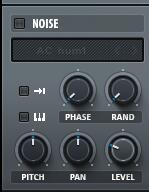
噪音发声器控制
噪音菜单
点击名字弹出菜单,如上述的波形与音色操作
一次性/循环
这里有一个蓝色的箭头,当关闭的时候,样本会循环播放不停歇。 如果点亮则是一次性播放,一般来说循环是最常用的。 但是一次性播放多用于制作打击声
Phase Knob 相位
和振荡器相位一样的,但是由于噪音的波形更长,所以更容易找到起始点。你可以拖动旋钮容易的创造出一种刮的效果
Random Knob 随机
和振荡器上的一样。提高随机会防止噪音每次都按下一样的音符 播放一个3和弦就是一个列子,这样的话你就想打开这个功能了 不然噪音3个音符都将存在
Keytrack Switch 键盘音高
打开之后,不同同的键位赋予对应不同的音高
Pitch Knob 音高
提高或者降低该声音的音高 中置为默认
Pan Knob 声像
决定声音左右声像
Level Knob 响度
决定声音响度
Noise Oscillator sounds 噪音发声器的声音
血清的噪音发声器是一个WAV的文件,这表示你可以用你自己 的WAV文件 目录为(Serum Presets/Noises) 你可以点击血清主菜单 然 后Show Serum Presets Folder 快速进入
如果你选择使用自己的WAV文件,这里需要注意
噪音采样不会被自动保存
就是说,你未来打开用了带有这个样本的血清音色的老工程,可能还是新电脑上,你必须保证你这个噪音文件还在。 如果你把这个音色分享给朋友,他们也必须拥有这个噪音样本。 如该文件不存在,血清将出现警报对话框,报告丢失文件位置。 你需要把文件放在指定位置重新加载
噪音振荡器是一个高质量的实时播放。 正是因为高质量,所以会吃CPU,虽然血清有SSE2技术。 请尽量采用单声道的噪音样本
6. Filter Module 滤波器模块
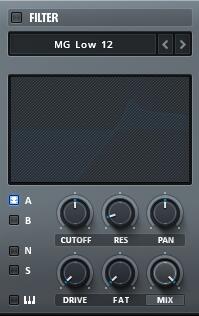
滤波器可以给每一个发声器提供滤波。 左下角的A、B、N、S代表着对应的发声器 A振荡器 B振荡器 噪音发声器、子振荡器
左上角还有个开关,关闭即可彻底禁用滤波。
Filter Type 滤波方式
滤波方式可以通过左右箭头及点击滤波方式名 称来改变。本手册最后提供详细的滤波解释。
Cutoff 截止
该旋钮可设置多数截止频率 只是成对的列外。如共振峰滤波器的元音
重跟踪功能位于左下角是个键盘图案,他会在每出现一个音符的时候再次滤波
Res 共振
用于共振峰高度调整
Stereo 立体声
在50%(十二点,默认)这个旋钮没有效果。当向左转(逆时针)时,左声道的截止频率会增加,右声道的截止频率会降低。当转向 右上十二点(顺时针方向)相反会发生:左截止将减少,右声道截止将增加。
Drive 过载
增加一些机架设备的色彩,添加一点失真
Var
图中的FAT旋钮是一个可变化参数的调制旋钮,具体的在后面详述
Mix 程度
此旋钮调整滤波器的作用程度。点击滤波器波形你可以查看相位的变化!
7. Effects 效果器
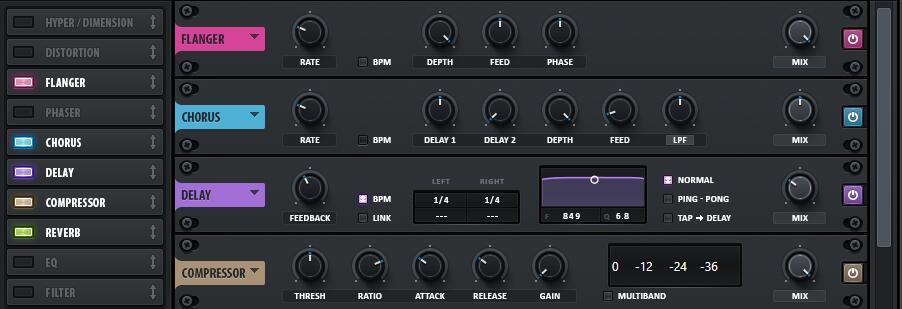
血清拥有10个效果器 并且可以打乱顺序
点击顶部的FX即可进入效果器界面 你会看到10个效果器, 点击名称前面的LED灯即可开启这个效果器
声音输出顺序:振荡器-滤波器-效果器-主音量
Common controls to each FX module 每个FX模块的通用控件
MIX 程度:
除了EQ之外每个效果器都拥有一个程度效果器,这个旋钮将控制此效果的程度
Bypass 旁路:
最右边都有一个电源按钮,目的是跳过暂时地跳过本效果器,如果想永久停止本效果,建议从左方关闭
Modulating FX parameters 效果器的调制
血清的效果器的做用是和DSP机架式效果器一样的 ,是在声音的最后加上。你或者会觉得这像是一个挂在宿主通道上的效果器。本效果的作用并不是每声都会触发 。特别是演奏和弦之类的,你应该注意记得把效果器都调到per-voice模式以保证效果重新触发。
Individual Effects modules explained 个别效果模块解释
Reverb 混响
血清混响算法是由Togu Audio Line提供的板式混响。并且经过了改良
Size 大小
设置房间的大小,混响+维度
Pre Delay 预延迟
混响发生前的毫秒量,使用预延迟会有这种 感觉,声音理你很近,但是房间很大,等了一些时间才反射回来
Low Cut 低切
切掉混响的低频
Damp 阻尼
阻尼可以减少混响中额外的高频,这个旋钮可以控制这个速率
Hi Cut 高切
切掉混响的高频
Width
设置混响的宽度
EQ 均衡器
本EQ拥有高频和低频调制 ,3个旋钮可以调制高频与低频的频率切点、峰值高度、峰值带宽范围,可以作出对应的高低切,高低通
Freq (L) 左方
设置低频频率切点
Q (L)左方
为低频设置Q值、即带宽
Gain (L)左方
增益或者衰减低频段,如果用的是高通则该旋钮不起作用
Freq (R)右方
设置高频频率切点
Q (R)右方
为高频设置Q值、即带宽
Gain (R)右方
增益或者衰减高频段,如果用的是低通则该旋钮不起作用
Distortion 失真
血清的失真提供了13种失真类型,包括2个波形模式。意味着你可以创造独一无二的失真声音
Mode 模式
可通过箭头或者点击失真方式名字来切换失真方式
Off/Pre/Post Switch 预/后失真
失真器带有滤波器,这个功能可以让你 选择是滤波后失真还是滤波前,滤波EQ为橙色代表开启。
F (frequency)截至频段
同EQ
Q (resonance)带宽
同EQ
LP/BP/HP
同EQ,低通、带通、高通模式
Drive 失真程度
典型的失真程度控制旋钮,Downsample模式下为调整音色的采样率,在“x-shaper”和“x-shaper(不对称)”模式(看下文),驱动旋钮的两个波形之间的'变形'。
X-Shaper (dual waveshaper)FX modes x-shaper(双波形)FX模式
一个双交叉淡入淡出的整形器,driver为0 波形为A ,达到100即为波形B 。当你选择此失真方法的时候你会看到edit A edit B 的出现。在这个编辑器中,X水平方向代表输入电平,Y垂直方向表示相应的输出给Y的输入电平
“x-shaper”是一个对称的波形,左下角的图代表禁音(- INF分贝的输 入和输出),右上方的点表示的最高电平(0分贝的输入和输出)
“x-shaper(ASYM)”是一种非对称波形。这种情况下,图正中代表禁 音(- INF dB的输入和输出),右上代表最高的电平信号,左下代表最低。这种失真方法非常容易过载而造成削波失真。吉他放大器经常使用这 种方法。
Flanger 镶边
BPM Sync BPM模式
开启此模式,本效果器的调制单位即与BPM一致,如果关闭 参数单位就将变为HZ 赫兹
Rate 速度
BPM开关决定速度旋钮的具体操做,范围为0HZ~20HZ 或者0HZ~1/32nd拍
Depth 深度
用多少镶边低频振荡器去音响声音,换句话说,这个镶边有多严重
Feed 反馈
本参数影响了镶边效果器的清脆程度
Phase 相位
立体声相位的低频振荡器偏移影响了声音的左右相位偏移
0% = L和R都有相同的频率
50% = 180度- L和R有相反的频率,换句话 说镶边将左起右落,反之亦然。
Chorus 合唱
本合唱效果器最高为4声同唱,2个左边2个右边
BPM Sync BPM模式
开启此模式,本效果器的调制单位即与BPM一致,如果关闭 参数单位就将变为HZ
Rate 速度
BPM开关决定速度旋钮的具体操做,范围为0HZ~20HZ 或者0HZ~1/32nd拍
Delay 1 号
第一对合唱效果器启动之前的毫秒延迟
Delay 2 号
第二对合唱效果器启动之前的毫秒延迟
Depth
设置合唱的效果器给予多少的延迟时间,换句话说 有多少的颤音
Feed 反馈
本参数影响了合唱效果器的清脆程度
LPF
设置低通截止频率
Delay 延迟
Feed 反馈
设置反馈有多长,换句话说,最终有多少的延迟声音可以听得到
BPM Sync Switch BPM模式
点击切换单位模式,1/4 速度模式或者是毫秒模式
Link Switch 绑定
开启之后,左右声道的延迟时间会一样长
Delay times 延迟时间
你会注意到这里有两行 。第一行是速度的长度,在之后,第二行会发生作用,再进行百分比加强
Freq (F)截止频率
设置截至频段
Q (Q) 带宽
设置滤波器带宽
Mode Select (Normal / Ping-Pong / Tap->Delay):延迟的三个模式
第一个为正常模式,可分别设置左右声道的数据 第二个为乒乓模式,震荡声音会左右来回震荡 第三个模式为单声道
Compressor 压缩机
Thresh 阈值
设置压缩机开始工作的电平
0=0DB,不工作,除非输出的信号直接就是过载的,100=-120DB=永远压缩。一般来说可以压缩-12DB以上的,但是压缩过后声音会有所变化,所以说精确的压缩是评判技术的一个指标。
Ratio 比例
设置压缩比例,一般是2:1或者4:1的压缩,如果你把这旋钮弄到最大,你会看到限制的提示,提示这个压缩机就变成了一个限制器。
Attack 启动
设置压缩机启动前的延迟毫秒,一般来说较长的启动时间可 以弱化音头,或者用于去齿音。极短的启动时间可以得到非常强的音头
Release 释放
设置压缩机的释放时间
Gain 门
一个补偿增益,可以极大提高音量,36DB,请谨慎使用。
Multiband
三段压缩精确控制
Filter 滤波
工作方式同前文
Hyper 这个效果器我也不知道怎么翻译
本效果器提供了微量的延迟+合唱,并且更换音符就可以重新触发
Rate 速度
本参数作用于振荡器上,得到极速撕裂的声音
Detune 去谐
设置震荡的深度
Retrig 再触发
当开启的时候,所有效果都从0开始偏移,适合作用于单声道
Unison 合唱
设置本效果器中有几个合唱的声音。
Mix 程度
本效果器拥有自己的程度控制器。这个MIX接受维度效果的管辖,如果你只想使用维度效果器而非本效果器,请把合唱声音个数调成0
Dimension 维度效果器
这是一个由4个伪立体声延迟效果构成的效果器,并增加了一些相位与微量的放大,可以给声音加入一些空间感特别是单声道的声音
Size 大小
设置延迟时间长度
Mix 程度
维度效果器他自己的程度控制器,设置成0,本效果器失效
8. Modulation Routing 路由的调制
血清拥有强大的路由控制。请用一个空白音色来自己操作可以帮助你的理解。

Drag-and-drop Routing / Assignments
拖拽式的设置调制目标与调制源
血清使用拖拽式的方法来调制路由,可以让你很快速的建立起路由控制。
例如我要让LFO1调制OSC A PAN (1号低频振荡器去调制振荡器A的声像),只需要拖动LFO1那个图标然后放到OSC A 的PAN旋钮上。这样你 就建立了一个路由控制。当你拖动LFO1的时候你会发现鼠标上有个+号,这个+号代表你所处于的调制目标是可用的。同时当建立了一个路由控制后,你会发现你的LFO1里面会多了一个数字1,这代表 本LFO1当前一共控制调制了1个目标。
鼠标悬停会显示出调制目标、调制源
如我上述,如果我把我的鼠标停放在刚才的LFO1上,她说显示出我的调制目标是OSC A PAN

Modulator depth control 调制的深度控制
当结束我刚才的路由后,该PAN 旋钮会被一蓝色光环所围绕,这表示 该LFO的调制深度(换句话说,该LFO影响该PAN有多严重) 同时 该PAN旋钮左上角将会出现一个小光圈,该小光圈可以调整该LFO的影响量。快捷键(ALT+拖动本来的光圈)
Negativity 负极 并不常用
如果你将迷你光环调整到小于0,本来的调至目标的蓝色光圈就会呈另外一个颜色,这代表你的控制将完全反向,并不建议这样做
Context-Menu on controls 菜单
如果你CTRL+点击(MAC)/右键点击(WIN) 一个调制目标,将会出现菜单。
- Bypass Modulator 旁路:简单来说就是暂时关闭,跳过本控件(注意你的调制源)。
- Remove Modulator 移除:移除与选定调制源之间的路由关系
- Remove All Modulators 全移除:移除所有他与调制源之间的关系
- Reset Control 默认状态:恢复本旋钮的默认状态,这与点击(MAC)/ CTRL+点击(WIN)是一样的
- Mod Source 模式(菜单):显示所有可以调制该目标的调制源。这也是除拖拽与矩阵调制外另外一个方法
- MIDI Learn 模式:选择此项并且让血清进入MIDI连接状态,当你 的MIDI一键发出了MIDI控制信息,该目标即将与本MIDI控制器上的CC值 进行绑定。并将进行储存。

往期回顾
-
[第4期] XFER SERUM 血清 汉化版
2018-10-15
-
[第3期] XFER SERUM 血清 自设计皮肤带下载
2018-02-10
-
[第2期] 血清合成器 官方手册全汉化 首发 (下部...
2017-02-22